
Per padroneggiare undo in vim editor, gli sviluppatori devono andare oltre il semplice comando a singolo tasto e adottare il suo potente sistema di cronologia non lineare. Questo approccio è profondamente diverso da quasi tutti gli altri editor, perché conserva più percorsi di soluzione – un vantaggio decisivo rispetto ai modelli di undo lineari, che spesso costringono gli sviluppatori a scartare lavoro utile.
Il problema: perché l’undo lineare fallisce nei progetti software complessi
In qualsiasi contesto di engineering complesso, dalla costruzione di piattaforme scalabili fino all’iterazione su modelli AI, un comando di undo semplice e lineare è un limite. Lo sviluppo non procede in linea retta: implica l’esplorazione di più strategie implementative. Una cronologia di undo tradizionale, che è un unico stack di modifiche, costringe uno sviluppatore a buttare via il lavoro di un percorso solo per tornare indietro e provarne un altro. Non si tratta di un errore dello sviluppatore, ma di un difetto strutturale nel modo in cui la maggior parte degli editor gestisce la cronologia delle modifiche.
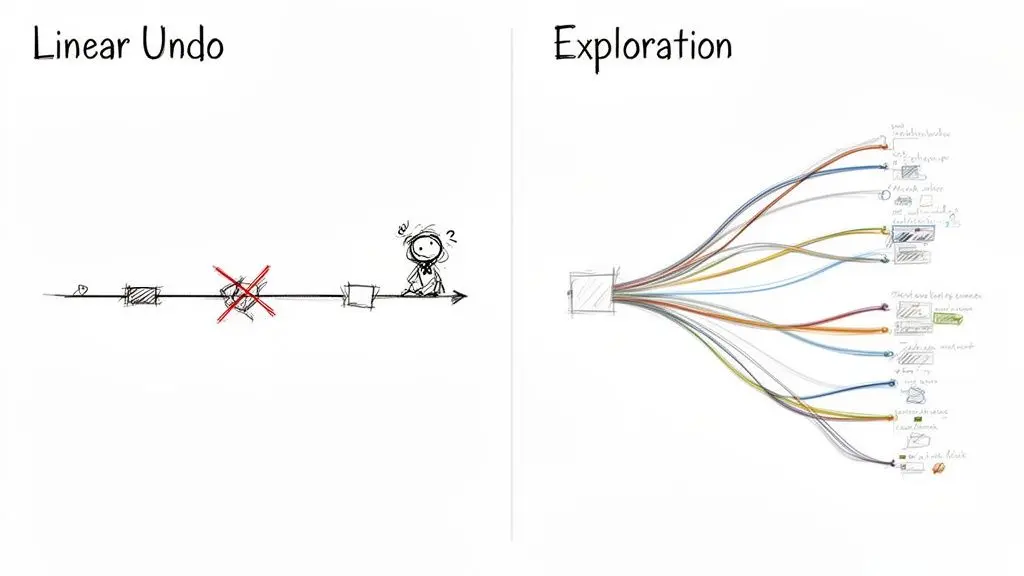
I rischi di un unico percorso di undo
Prendiamo uno scenario comune: uno sviluppatore deve ottimizzare una query critica del database. Prima prova a rifattorizzare la logica applicativa. Dopo aver scritto 50 righe di codice, si rende conto che una modifica a livello di database, con un nuovo indice, potrebbe essere una soluzione più efficiente.
In un editor tipico con un sistema di undo lineare, tornare allo stato iniziale per provare il secondo approccio cancella in modo definitivo il primo. Se anche il nuovo indice si rivela subottimale, il lavoro iniziale di refactoring è perso, a meno che non sia stato salvato manualmente altrove.
Questo limite introduce rischi business e tecnici importanti:
- Perdita di proprietà intellettuale: il coding esplorativo e il refactoring sperimentale generano insight preziosi. L’undo lineare tratta questi esperimenti come materiale sacrificabile, eliminando codice e logica che potrebbero orientare decisioni future o essere riutilizzati.
- Maggiore attrito nello sviluppo: la paura di perdere lavoro scoraggia la sperimentazione. Gli sviluppatori possono diventare eccessivamente prudenti e restare su soluzioni più sicure ma meno efficaci, perché esplorare un’alternativa innovativa sembra troppo rischioso.
- Debugging e review meno efficienti: quando viene introdotto un bug, risalire alla sua origine diventa molto più difficile se non viene preservato l’intero ragionamento dello sviluppatore, inclusi i tentativi abbandonati.
Una cronologia di undo lineare è architetturalmente disallineata con la realtà non lineare dello sviluppo software. Impone un vincolo artificiale alla creatività e al problem solving, forzando un flusso di lavoro distruttivo in cui l’esplorazione viene penalizzata.
Ed è qui che la filosofia di undo in vim editor offre un modello architetturale superiore. Non tratta la cronologia delle modifiche come una timeline fragile, ma come un albero di possibilità resiliente e ramificato – una struttura che supporta la natura iterativa ed esplorativa dell’ingegneria software moderna.
La soluzione: i comandi fondamentali per navigare la cronologia delle modifiche
La gestione della cronologia in Vim si basa su alcuni comandi essenziali che vanno oltre la semplice correzione degli errori. Padroneggiarli consente a uno sviluppatore di muoversi nel lavoro recente con precisione.
Il comando più basilare è u per annullare l’ultima modifica. In Vim, una “change” è un’azione atomica singola, come l’inserimento di un blocco di testo, una cancellazione o una sostituzione. Per annullare più passaggi, si antepone un numero al comando; per esempio, 5u torna indietro delle ultime cinque modifiche.
Ripristinare le modifiche su una singola riga
Il comando U, in maiuscolo, è uno strumento molto pratico per le modifiche mirate a una riga. A differenza del normale u, che naviga l’intera cronologia delle modifiche, U si concentra solo sulla riga corrente. Ripristina tutte le modifiche recenti fatte su quella specifica riga, riportandola allo stato in cui si trovava quando il cursore vi è arrivato per la prima volta.
È preziosissimo durante il refactoring. Se uno sviluppatore apporta più ritocchi a una singola riga di codice complessa e decide che l’intero lavoro era impostato male, basta premere una volta U per ripristinare lo stato originale della riga, senza toccare le altre modifiche nel file.
Redo: il complemento di undo
Andare troppo indietro con l’undo è un evento frequente. Il comando redo, Ctrl+R in Normal mode, avanza tra le modifiche appena annullate e rappresenta il complemento naturale di u. Per i responsabili di prodotto che danno priorità alla manutenibilità di lungo periodo, questo livello di controllo granulare è un vantaggio chiave rispetto alla maggior parte degli editor GUI. Come u, anche questo comando può essere preceduto da un conteggio: 4<C-r> rifà le ultime quattro modifiche annullate.
Questa dinamica di undo e redo non serve solo a correggere errori, ma anche a confrontare attivamente micro-implementazioni diverse. Trovate altri dettagli in questa guida sulle funzionalità di undo/redo di Vim di Warp.
Riferimento rapido ai comandi di undo e redo
Questa tabella fornisce un riferimento rapido per questi comandi essenziali.
| Comando | Modalità | Azione | Caso d’uso pratico |
|---|---|---|---|
u | Normal | Annulla l’ultima modifica. | Ripristinare un refuso recente o una piccola cancellazione. |
[count]u | Normal | Annulla le ultime [count] modifiche. | Tornare indietro rapidamente di cinque modifiche con 5u. |
U | Normal | Ripristina la riga corrente al suo stato originale. | Azzerare una riga dopo più modifiche fallite. |
Ctrl+R | Normal | Rifà l’ultima modifica annullata. | Reintrodurre una modifica annullata per errore. |
[count]<C-r> | Normal | Rifà le ultime [count] modifiche annullate. | Riapplicare più modifiche dopo essersi spinti troppo indietro con l’undo. |
Il flusso di lavoro efficace non consiste solo nell’usare
uper correggere un errore. Consiste nell’usareueCtrl+Rper muoversi avanti e indietro tra le modifiche recenti, rivedere il ragionamento e sperimentare con sicurezza soluzioni diverse.
Questa navigazione fluida è la porta d’accesso alle funzionalità di undo non lineari e uniche di Vim.
Navigare nella cronologia con il tempo e i rami
La vera forza di Vim sta nel suo undo tree. Invece di un semplice stack lineare di modifiche, Vim organizza la cronologia come una struttura ad albero. Ogni volta che annullate una modifica e poi ne fate un’altra, diversa, non state sovrascrivendo il passato: state creando un nuovo ramo nella cronologia.
Questa architettura significa che potete esplorare una soluzione, annullarla, provarne un’altra completamente diversa e poi tornare alla vostra idea iniziale senza perdere nulla. Offre una rete di sicurezza che incentiva la sperimentazione.
Navigazione della cronologia basata sul tempo
Uno dei modi più intuitivi per attraversare questa cronologia è per tempo. Vim consente di riportare lo stato di un file a un punto preciso del passato.
I comandi sono:
:earlier [time]: riporta il file a uno stato precedente. Potete usaresper i secondi,mper i minuti,hper le ore odper i giorni. Per esempio,:earlier 15mripristina il file allo stato di 15 minuti fa.:later [time]: è l’opposto di:earlier. Se siete tornati troppo indietro,:later 5mavanza lo stato del file di cinque minuti nella sua cronologia.
È particolarmente utile quando ricordate quando il file era corretto, ma non quante modifiche siano state fatte da allora.
Navigazione della cronologia basata sui rami
La navigazione per tempo è utile, ma la capacità di spostarsi tra percorsi di soluzione diversi – i rami dell’undo tree – è il punto in cui il modello non lineare di Vim dà il meglio.
La possibilità di passare da un ramo all’altro della cronologia di undo è come avere una versione leggera, specifica per file, di un sistema di controllo versione per i vostri pensieri immediati. Vi libera di esplorare senza il rischio di perdere le buone idee.
Due comandi chiave permettono di muoversi tra questi bivi nella cronologia:
g-: salta allo stato cronologicamente precedente nell’undo tree, andando indietro lungo il ramo corrente e attraversando i punti di biforcazione.g+: salta allo stato cronologicamente successivo, avanzando nella cronologia.
Questi comandi vi consentono di attraversare ogni stato salvato, ramo per ramo, offrendo una visione completa dell’evoluzione del file.
Padroneggiare questi concetti di base è il primo passo per sfruttare la potente cronologia ramificata di Vim come strumento strategico di sviluppo.
Implementare l’undo persistente per una resilienza di lungo periodo
L’undo tree di Vim ha un limite importante, per impostazione predefinita: vale solo per la sessione corrente. Una volta chiuso l’editor, l’intera cronologia delle modifiche viene persa. Per qualsiasi progetto che superi una singola sessione, questo significa, di fatto, buttare via una rete di sicurezza preziosa.
L’undo persistente risolve questo problema. Questa funzionalità dice a Vim di salvare la cronologia completa di undo per un file e di ricaricarla automaticamente alla riapertura. In pratica, uno sviluppatore può annullare una modifica fatta ieri, la settimana scorsa o persino il mese scorso, ottenendo un livello di resilienza straordinario per i progetti di lungo periodo.
Configurazione e implementazione
Abilitare l’undo persistente richiede l’aggiunta di due righe al file di configurazione vimrc o init.vim.
set undofile: questo comando abilita la funzionalità e dice a Vim di salvare le cronologie di undo.set undodir=~/.vim/undodir: questo definisce la directory in cui Vim memorizzerà i file della cronologia. La directory va creata manualmente.
Una pratica comune è creare una directory dedicata .vim/undodir nella cartella home. In questo modo tutti i file di cronologia restano ordinati e separati dal codice sorgente dei progetti. Una volta configurato, Vim gestisce automaticamente la persistenza della cronologia.
Compromessi e aspetti da considerare nell’implementazione
Pur essendo molto utile, l’undo persistente introduce compromessi legati a spazio e sicurezza.
I file di undo persistente sono un registro letterale di ogni modifica apportata a un file. Se il vostro codice contiene segreti come API key o credenziali, anche solo temporaneamente, quei segreti verranno salvati in chiaro nel file di undo.
Questi file di cronologia possono anche occupare molto spazio su disco nel tempo, soprattutto quando si modificano file di grandi dimensioni con cronologie estese. Anche se il costo di storage è in genere trascurabile rispetto alla sicurezza che offre, è comunque un aspetto da valutare. Per i sistemi critici, questo rafforza la necessità di piani solidi di disaster recovery per la vostra infrastruttura cloud.
Per impostazione predefinita, il parametro undolevels di Vim è 1000, ma l’undo persistente rende di fatto questa cronologia permanente salvandola su disco. È uno dei motivi per cui molti sviluppatori fanno affidamento sulle capacità avanzate di Vim, che potete approfondire imparando a mostrare i timestamp nell’undo tree di Vim.
Visualizzare la cronologia di undo con i plugin
Navigare un undo tree complesso e ramificato con comandi astratti come g- e :earlier può essere difficile. È potente, ma non è immediatamente leggibile. I plugin di visualizzazione risolvono proprio questo problema, trasformando la cronologia esoterica di Vim in una mappa concreta e interattiva.
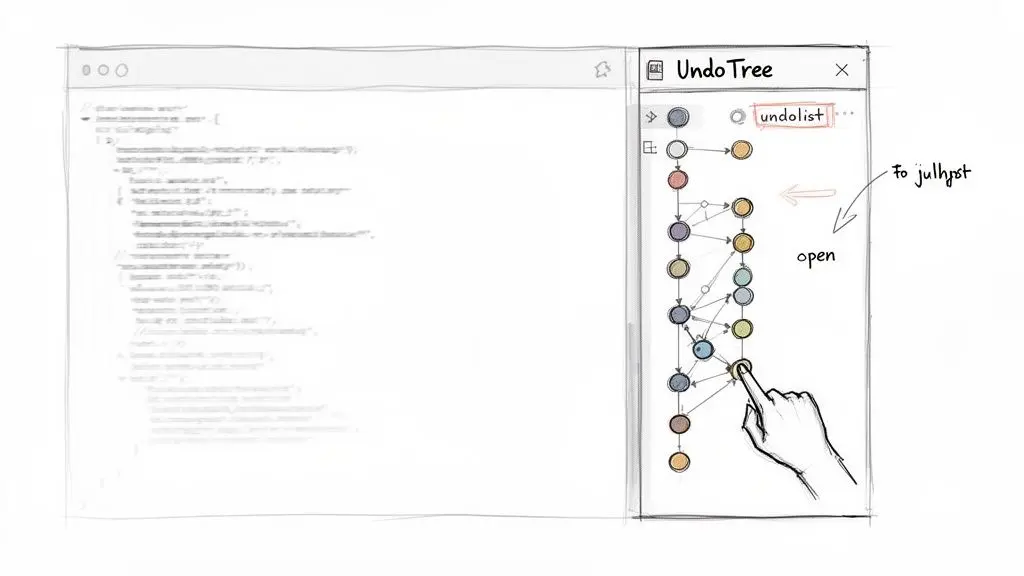
Vim include il comando integrato :undolist, che stampa un elenco delle modifiche, ma non è interattivo e diventa difficile da interpretare quando esistono più rami. Fornisce dati, non chiarezza.
Introduzione agli undo tree interattivi
I plugin attingono ai dati di undo di Vim e li rendono come un grafo interattivo, simile alla vista di git log --graph. Questa visualizzazione permette agli sviluppatori di vedere con precisione dove la cronologia si è biforcata e di confrontare fianco a fianco percorsi di sviluppo diversi.
Tra i plugin più noti che offrono questa funzionalità ci sono:
undotree: un plugin molto apprezzato che mostra un albero verticale pulito di tutte le modifiche, con timestamp e indicazione dello stato corrente del file.Gundo.vim: un’alternativa che presenta l’undo tree in una finestra separata, consentendo di esplorare gli stati e vedere un diff live delle modifiche prima di confermare un ripristino.
L’installazione è semplice con i moderni package manager per Vim, come vim-plug o packer.nvim, e di solito basta una sola riga nella configurazione.
Il vero valore di un albero visivo dell’undo non è solo vedere il passato – è rendere quella storia utilizzabile. Trasforma una rete di sicurezza teorica in uno strumento pratico per il debug, il code review e la sperimentazione in piena fiducia.
Un flusso di lavoro pratico con la visualizzazione
Immagina di dover trovare una regressione introdotta nell’ultima ora. Invece di usare alla cieca :earlier 1h e scorrere i cambiamenti uno a uno, uno sviluppatore può aprire l’albero degli undo.
Con un plugin come undotree, ogni punto di salvataggio e ogni ramo sono subito visibili. Lo sviluppatore può navigare nell’albero, selezionare qualsiasi punto del passato e riportare all’istante il buffer a quello stato. La vista diff integrata mostra esattamente cosa è cambiato, rendendo facile individuare dove è entrato il bug.
Questo flusso di lavoro è molto efficace in diversi scenari:
- Recuperare idee perse: il codice cancellato per provare un altro approccio non sparisce; resta su un ramo separato dell’albero degli undo. Un visualizzatore rende semplice trovarlo e ripristinarlo.
- Capire l’evoluzione del codice: quando si torna su un file dopo una pausa, l’albero degli undo offre un registro ad alta definizione della sua costruzione, affiancando la cronologia Git più ampia con un livello di dettaglio molto più fine.
- Confrontare strategie di implementazione: se uno sviluppatore ha provato tre modi diversi per implementare una funzionalità, l’albero degli undo conserva tutti e tre i tentativi. Si può passare da uno all’altro senza attriti per confrontare prestazioni o complessità.
Aggiungendo un livello visivo all’undo nell’editor Vim, trasformi una funzione complessa in una risorsa intuitiva e strategica per lo sviluppo quotidiano.
Adottare un flusso di lavoro resiliente per il tuo team
Conoscere i comandi di undo di Vim è una cosa. Costruire attorno a essi un flusso di lavoro resiliente per il team è tutt’altra cosa. Per engineering leader e CTO, il vero valore non sta nel memorizzare scorciatoie, ma nell’incorporare la resilienza direttamente nel ciclo di sviluppo.
L’undo tree non lineare di Vim non è solo una funzione – è una risorsa architetturale. Riduce l’attrito durante il coding esplorativo e, cosa ancora più importante, preserva la proprietà intellettuale generata in quel processo creativo.
Trattando la cronologia delle modifiche di un file come una risorsa preziosa del progetto, i team possono costruire software più robusto e manutenibile. Questo richiede un cambio di mentalità piccolo, ma potente: passare da una cronologia usa e getta a una cronologia persistente.
Il principio di fondo è semplice: la cronologia delle modifiche del tuo team è un registro ad alta definizione del problem solving. Preservarla è una scelta strategica che riduce il rischio dell’innovazione e migliora la qualità del codice nel tempo.
Per questo i responsabili engineering dovrebbero standardizzare due pratiche chiave in qualsiasi progetto software critico:
- Implementare l’undo persistente: impostarlo come configurazione predefinita per tutti gli sviluppatori. Offre una rete di sicurezza fondamentale che protegge il lavoro non solo per una singola sessione, ma per giorni o persino settimane.
- Promuovere gli strumenti di visualizzazione: valorizzare plugin come
undotree. Una mappa visiva rende accessibile la cronologia degli undo, trasformando un concetto astratto in uno strumento pratico per il debug e persino per il code review.
Questo approccio si integra perfettamente con le pratiche di sviluppo moderne, affiancando i sistemi formali di controllo versione. Per un approfondimento sul versioning, la nostra guida su come tornare a un commit specifico in Git copre strategie correlate.
Risposte alle domande più comuni
Quando inizi a esplorare le funzionalità più avanzate di Vim, emergono sempre alcune domande. Affrontiamo quelle che sento più spesso dagli sviluppatori.
In che cosa l’albero degli undo è diverso dai branch Git?
Tutto dipende dalla scala e dallo scopo. Considera l’albero degli undo di Vim come il tuo blocco appunti personale ad alta definizione per un singolo file. È perfetto per esplorare piccole idee di coding e fare marcia indietro su errori minimi, senza il sovraccarico di un commit completo. Traccia ogni singolo micro-cambiamento che fai.
I branch Git, invece, sono pensati per il quadro generale. Gestiscono modifiche che riguardano l’intero repository, coordinano il lavoro su funzionalità importanti e rendono possibile la collaborazione nel team.
Usa l’albero degli undo come rete di sicurezza immediata e per gli esperimenti locali. Usa Git per il versioning formale, condiviso dal team. Sono strumenti complementari, non concorrenti.
Attivare l’undo persistente rallenterà la mia macchina?
Su quasi qualsiasi computer moderno, l’impatto sulle prestazioni è talmente piccolo che non te ne accorgerai. Vim è estremamente ottimizzato e scrive il file di undo su disco in modo efficiente, in background. Durante le sessioni di editing normali non vedrai rallentamenti di I/O.
Il vero tema non è la performance, ma lo spazio su disco su archi di tempo molto lunghi. Può diventare rilevante su progetti con file enormi o con una cronologia molto estesa. In ogni caso, la produttività e la sicurezza che ottieni da una cronologia di undo persistente superano quasi sempre il costo minimo in risorse.
È una protezione potente, un po’ come avere una strategia di versioning solida. Per saperne di più, il nostro articolo su come tornare a un commit GitHub offre spunti correlati.
Posso condividere la mia cronologia degli undo con i colleghi?
Tecnicamente, potresti inviare a qualcuno il file .undo, ma non è una buona idea e non è affatto un modo pratico di collaborare. La cronologia degli undo è legata in modo stretto allo stato specifico di un file sulla tua macchina. È pensata per il flusso di lavoro individuale, non per il lavoro di squadra.
Quando si tratta di condividere modifiche, revisionare codice o lavorare con il team, bisogna sempre affidarsi a un vero sistema di controllo versione come Git. Offre la struttura, il contesto e gli strumenti necessari per collaborare in modo efficace.
In Devisia, crediamo che costruire software resiliente parta dalla scelta degli strumenti giusti e dalla definizione di flussi di lavoro pragmatici. Il nostro approccio privilegia la manutenibilità nel lungo periodo, sia quando sviluppiamo piattaforme SaaS custom sia quando integriamo sistemi AI. Scopri come trasformiamo la visione di business in prodotti digitali affidabili su https://www.devisia.pro.